인벤토리
시크릿 공유
시크릿 정보를 조직 안의 사람이나 팀에게 공유하고, 비밀번호·토큰 같은 값을 한 번만 열람하도록 보내는 방법을 설명합니다.
Cremit의 공유는 두 가지입니다. 시크릿의 정보를 공유하는 정보 공유와, 값 자체를 보내는 값 직접 공유입니다.
| 정보 공유 | 값 직접 공유 | |
|---|---|---|
| 공유되는 것 | 발견 위치, 판정, 담당자 같은 시크릿 정보. 값은 공유되지 않습니다. | 비밀번호·토큰 같은 값 자체 |
| 받는 사람 | 조직 안의 사람과 팀(게스트 포함) | 같은 조직의 구성원(게스트 제외) |
| 유지 기간 | 만료 없음, 일수, 날짜 지정 | 1시간~7일. 정한 횟수만큼 열람하면 삭제됩니다. |
| 처음 쓰기 전 | 설정 없이 바로 쓸 수 있습니다. | 관리자가 공유 정책에서 한 번 켜야 합니다. |
정보 공유
기본 설정에서는 소유자, 관리자, 그 시크릿의 담당자가 공유할 수 있습니다. 담당자는 본인이나 본인이 속한 팀이 담당자로 지정된 경우입니다. 게스트는 공유할 수 없습니다. 관리만 할 수 있고 공유 권한이 없으면 공유 대신 접근 보기가 보입니다.
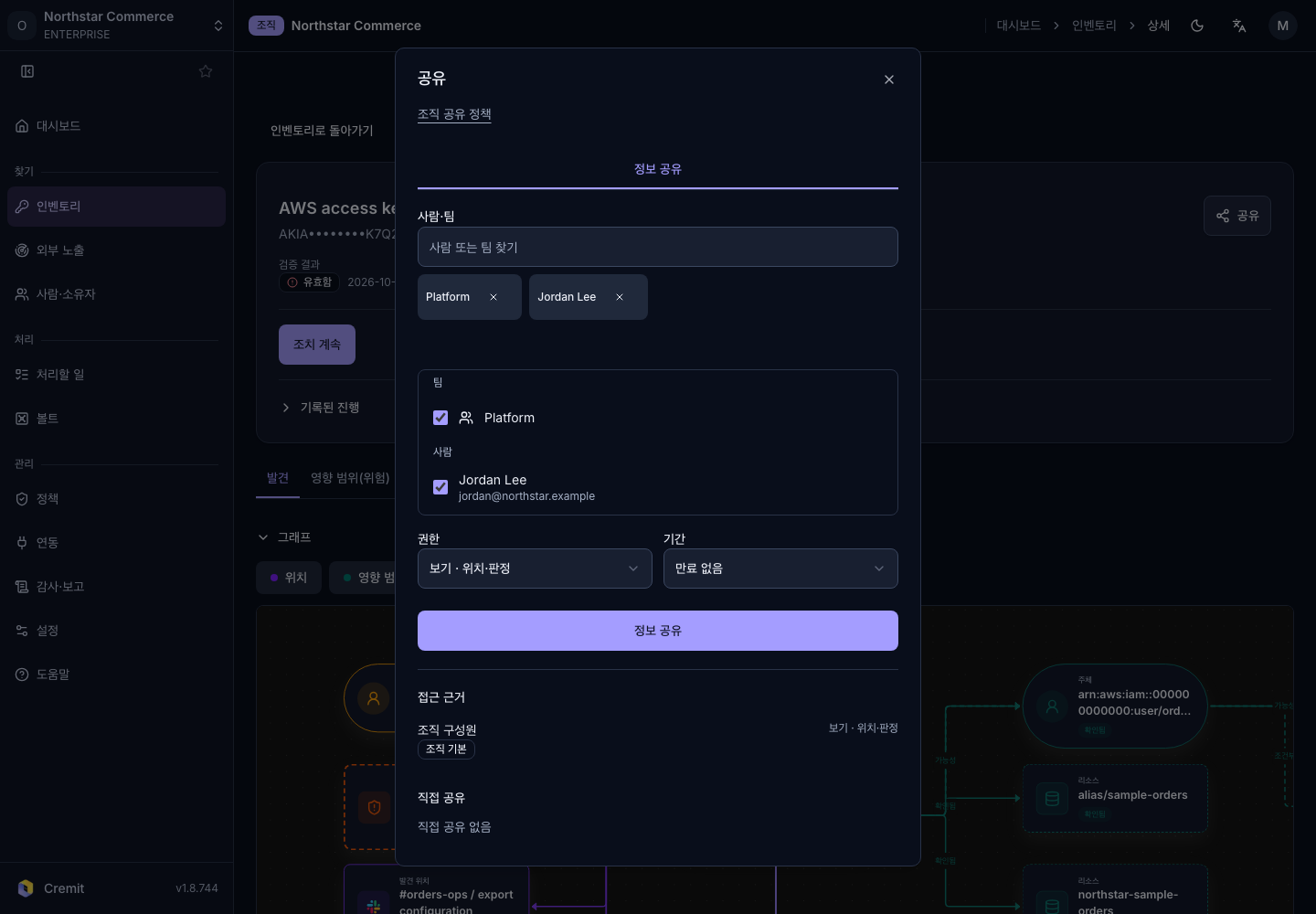
공유하기
- 인벤토리에서 시크릿을 엽니다. 여러 개를 한 번에 공유하려면 목록에서 체크한 뒤 공유를 누릅니다. 목록에서는 100개까지 고를 수 있습니다.
- 오른쪽 위 공유를 누릅니다.
- 사람 또는 팀 찾기에서 받을 사람이나 팀을 고릅니다. 한 번에 50개까지 고를 수 있습니다.
- 권한을 고릅니다.
- 보기: 발견 위치와 판정을 볼 수 있습니다.
- 관리: 정보를 수정하고 다른 사람에게 다시 공유할 수 있습니다.
- 기간을 고릅니다. 만료 없음, 일수, 날짜 지정 중에서 고릅니다. 공유 정책에 최대 기간이 있으면 그보다 길게 정할 수 없습니다.
- 정보 공유를 누릅니다.
공유 대화상자는 시크릿의 정보만 공유하며 값은 보내지 않습니다. 값을 보내려면 아래의 값 직접 공유 절차를 따릅니다.
게스트와 게스트가 속한 팀에는 보기 권한만 줄 수 있습니다.
승인이 필요한 경우
공유 정책에서 정보 공유 승인 필요가 켜져 있으면, 공유하기 전에 승인을 받아야 합니다.
- 공유 대화상자의 승인자 칸에서 승인할 사람을 고릅니다. 본인과 받는 사람을 뺀 소유자·관리자 중에서 고릅니다.
- 정보 공유 승인 요청을 누릅니다. 요청은 승인 대기 상태가 되고, 승인 기한은 최대 10분입니다.
- 승인자는 알림과 메일로 요청을 받고, 그 시크릿의 공유 대화상자에서 승인 또는 거절을 누릅니다.
요청한 사람은 승인 전에 요청 취소로 요청을 거둘 수 있습니다.
공유받은 사람
- 앱 알림과 메일로 "시크릿이 공유되었습니다"가 도착합니다. 공유한 뒤 최대 5분이 걸립니다.
- 인벤토리의 공유받음에서 나에게 공유된 시크릿만 모아 볼 수 있습니다.
- 기간이 있는 공유는 만료 24시간 전에 알림이 한 번 더 갑니다.
- 게스트는 공유받은 시크릿만 볼 수 있습니다. 게스트 메뉴의 인벤토리에서 시크릿 이름을 누르면 공유받은 정보가 열립니다.
기간 변경과 회수
같은 공유 대화상자의 접근 가능한 사람에서 기간 변경과 회수를 할 수 있습니다.
- 회수하면 접근이 바로 끊기고, 받은 사람에게 알림이 갑니다.
- 만료되거나 회수된 공유는 공유 이력에 남습니다.
값 직접 공유
처음 한 번 켜기(소유자·관리자)
설정 > 조직의 공유 정책에서 값 한 번만 보기 허용을 켭니다.
- 정보 공유 승인 필요가 켜져 있으면 값 직접 공유를 쓸 수 없습니다.
- 켜기 전에는 아래에서 설명하는 버튼이 보이지 않습니다.
보내기
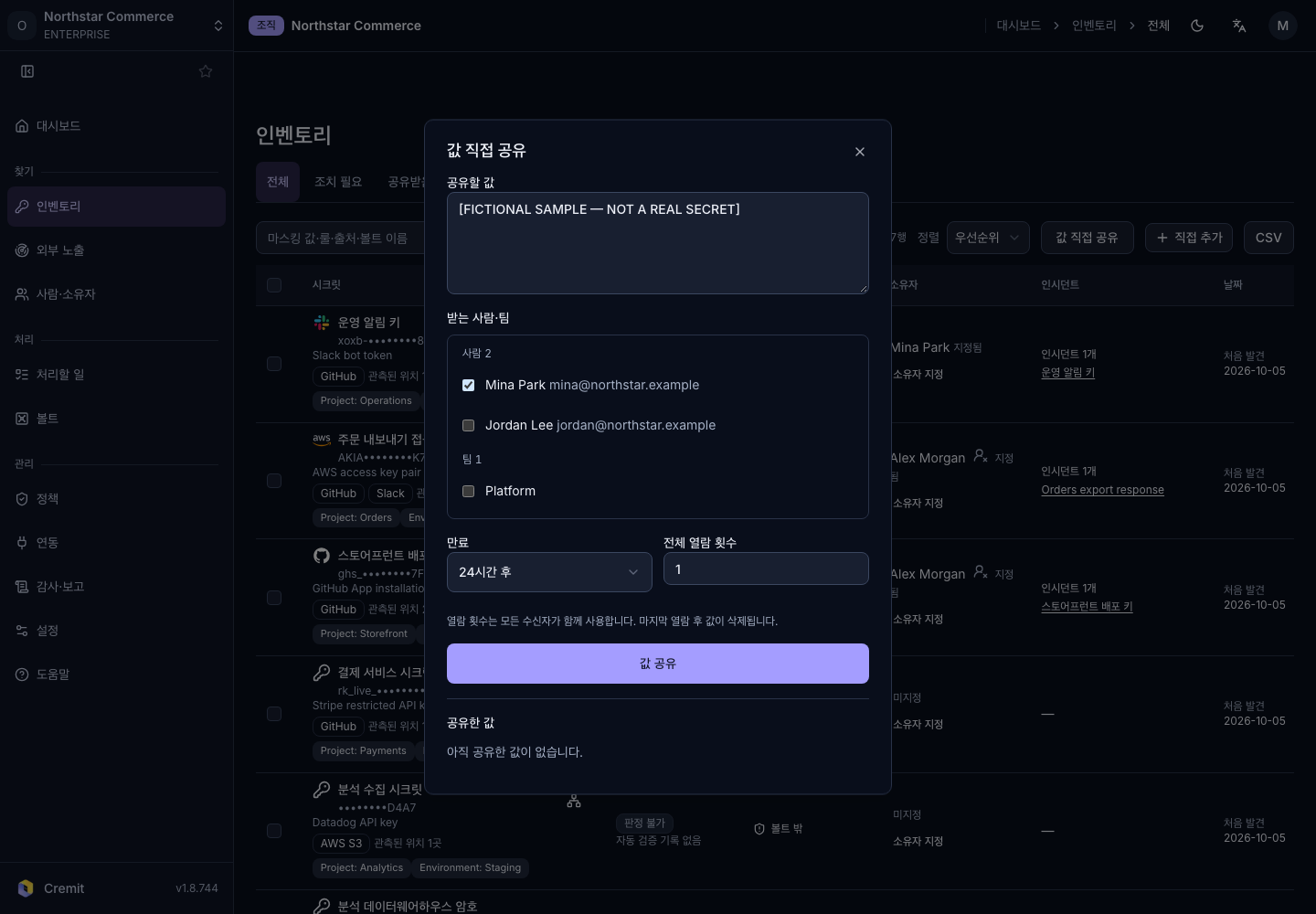
- 인벤토리 오른쪽 위의 값 직접 공유를 누릅니다. 이 버튼은 소유자와 관리자에게 보입니다.
- 공유할 값을 입력하고 받는 사람·팀을 고릅니다.
- 만료를 고릅니다. 1시간, 24시간, 72시간, 168시간 중에서 고르며 기본값은 24시간입니다.
- 전체 열람 횟수를 정합니다. 기본값은 1회입니다. 이 횟수는 받는 사람 모두가 함께 씁니다.
- 값 공유를 누릅니다.
보낸 값은 공유한 값 목록에서 관리합니다.
- 상태는 열람 대기, 열람 완료, 만료됨, 회수됨 중 하나로 표시됩니다.
- 열람 주소 복사와 회수를 할 수 있습니다.
받아서 열람하기
- 메일 "Cremit에서 값이 공유되었습니다"나 앱 알림의 링크를 엽니다. 메일에는 값이 들어 있지 않습니다. 조직 이름, 보낸 사람, 만료 시각, 열람 가능 횟수, 열람 주소만 있습니다.
- 받는 사람 본인 계정으로 Cremit에 로그인합니다.
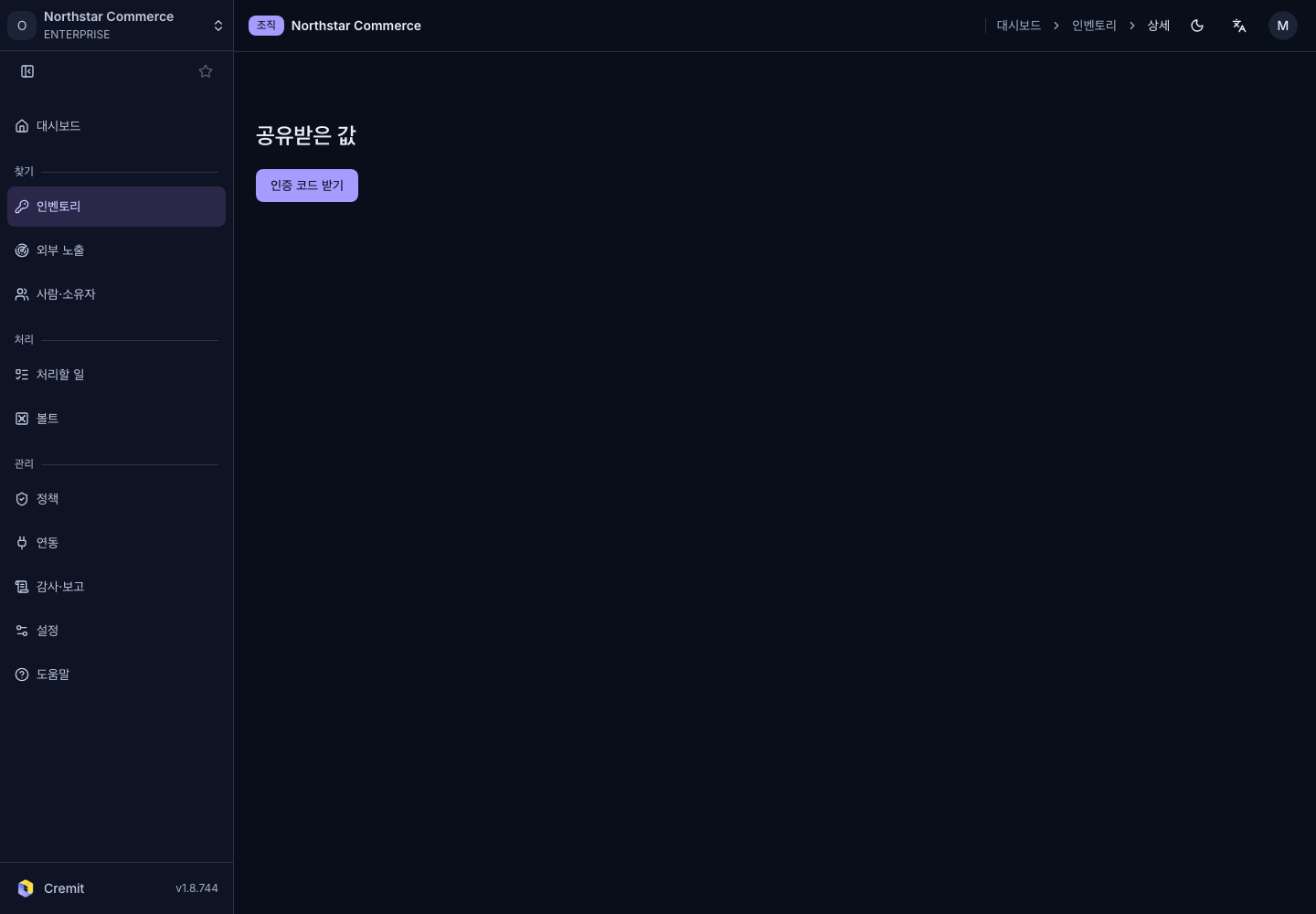
- 인증 코드 받기를 누르고, 계정 이메일로 온 8자리 코드를 입력합니다. 코드는 3분 동안 유효하고 3번까지 입력할 수 있습니다.
- 인증 후 값 열람을 누르면 값이 보입니다. 다 본 뒤에는 값 닫기를 누릅니다.
값이 지워지는 때
- 마지막 열람이 끝난 즉시
- 보낸 사람이 회수한 즉시
- 만료 시각이 지난 뒤(5분 안에 정리됩니다)
지워진 값은 다시 볼 수 없습니다. 필요하면 새로 보냅니다.
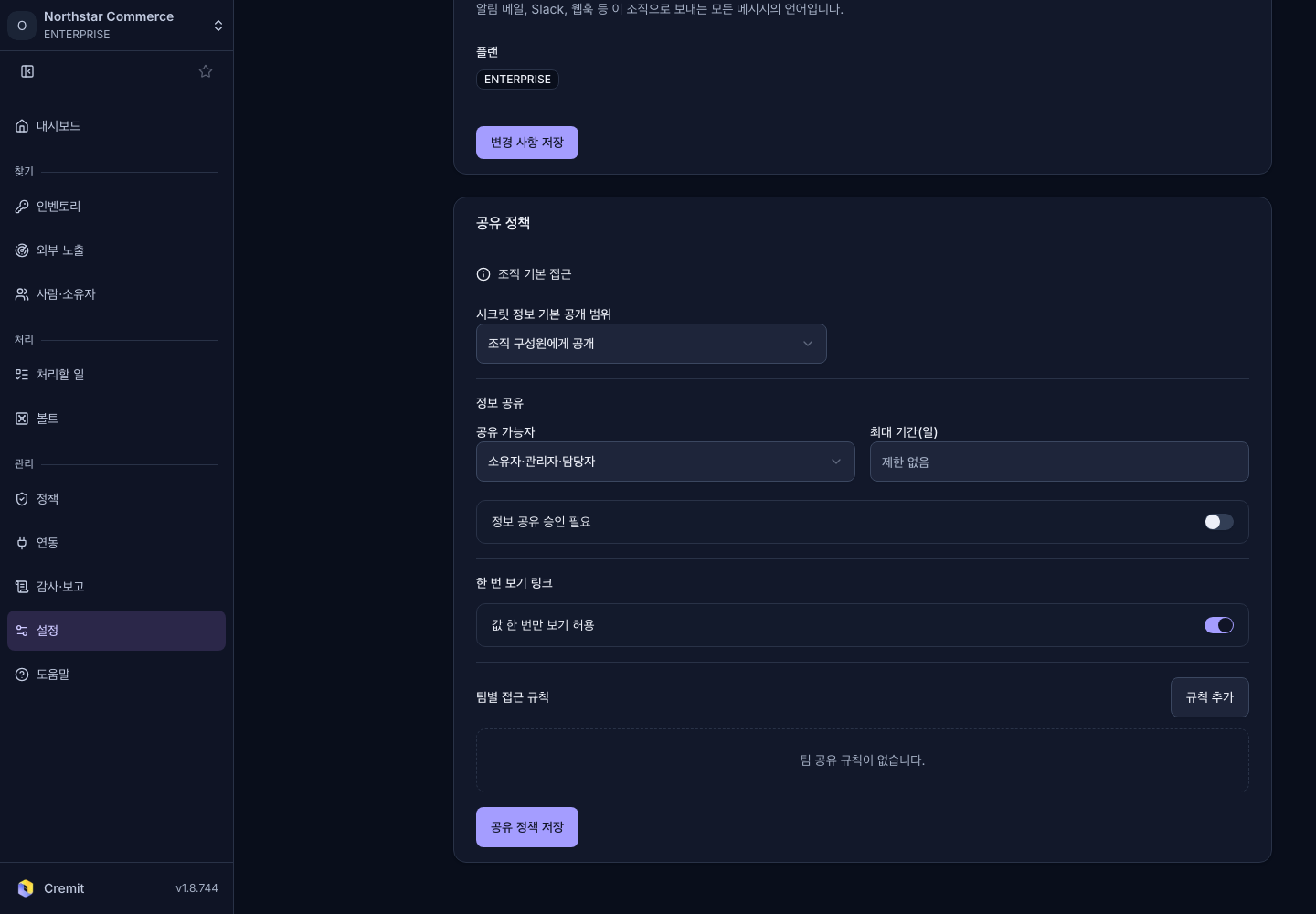
공유 정책(소유자·관리자)
위치: 설정 > 조직 > 공유 정책
| 항목 | 기본값 | 설명 |
|---|---|---|
| 시크릿 정보 기본 공개 범위 | 조직 구성원에게 공개 | 기본 공개 제한으로 바꾸면 담당자, 공유받은 사람, 팀 규칙에 해당하는 사람만 볼 수 있습니다. |
| 공유 가능자 | 소유자·관리자·담당자 | 관리 권한 보유자로 넓힐 수 있습니다. |
| 최대 기간(일) | 제한 없음 | 정보 공유 기간의 상한입니다. |
| 정보 공유 승인 필요 | 꺼짐 | 켜면 공유할 때 승인자를 지정하고, 승인된 뒤에 공유됩니다. |
| 값 한 번만 보기 허용 | 꺼짐 | 값 직접 공유를 켭니다. |
| 팀별 접근 규칙 | 없음 | 팀에 스캔 소스, 코드 저장소, 환경 단위로 보기 권한을 미리 줍니다. |
자주 묻는 질문
열람 주소를 다른 사람이 알게 되면 값을 볼 수 있습니까? 볼 수 없습니다. 받는 사람으로 지정된 계정으로 로그인하고, 그 계정 이메일로 간 인증 코드를 입력해야 합니다.
값을 여러 명에게 보내면 각자 한 번씩 볼 수 있습니까? 열람 횟수는 받는 사람 전체의 합계입니다. 세 명이 각자 한 번씩 보게 하려면 전체 열람 횟수를 3으로 정합니다.
기본 설정에서도 구성원은 모든 시크릿 정보를 보는데, 정보 공유는 언제 씁니까? 게스트에게 일부만 보여 줄 때 씁니다. 또는 시크릿 정보 기본 공개 범위를 기본 공개 제한으로 바꾸고 필요한 사람과 팀에게만 열어 줄 때 씁니다.
값 직접 공유 버튼이 보이지 않습니다. 공유 정책에서 값 한 번만 보기 허용이 켜져 있고 정보 공유 승인 필요가 꺼져 있는지 확인합니다. 인벤토리 오른쪽 위의 버튼은 소유자와 관리자에게만 보입니다.
역할별 권한은 역할과 권한에서 확인할 수 있습니다.