연동
AWS 계정
AWS 계정과 기능을 선택하고 CloudFormation 배포 후 연결을 검증합니다.
연결 목록에서 계정 찾기
클라우드 연결의 전체, AWS, GCP, Azure 필터에는 각 범위의 개수가 표시됩니다. 계정별 기능 행에서 권한이 있는지와 기능을 사용 중인지 따로 확인합니다. 템플릿 버전·날짜와 이전 방식의 연결 표시도 확인한 뒤 계정을 선택합니다. 새 연결 화면에서는 AWS와 GCP를 선택할 수 있습니다.
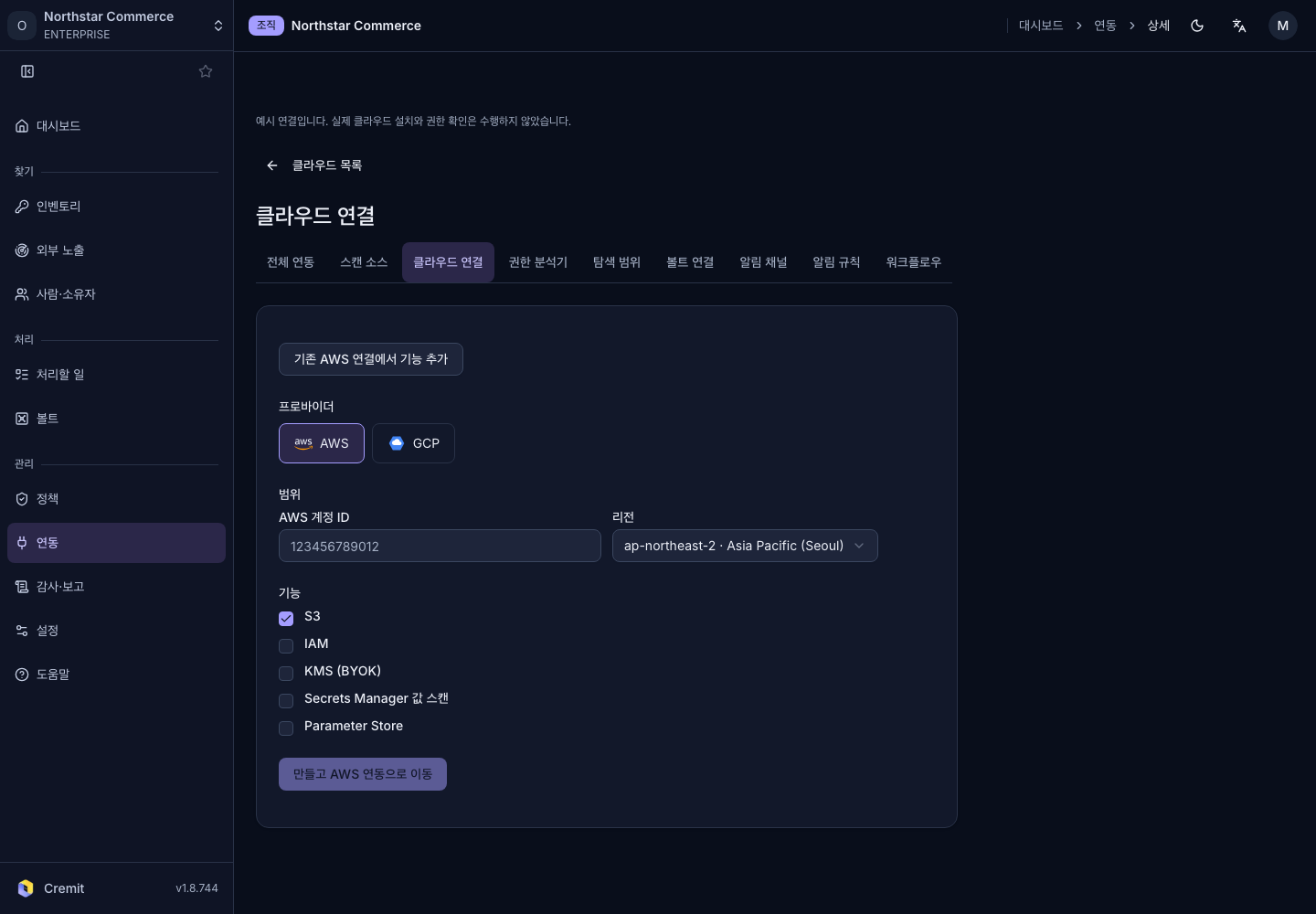
AWS 연결 만들기
AWS 계정 ID 12자리와 CloudFormation을 배포할 리전을 준비합니다.
- 클라우드 연결 목록에서 클라우드 연결을 누릅니다.
- 프로바이더에서 AWS를 선택합니다.
- AWS 계정 ID를 입력합니다.
- 리전에서 배포할 리전을 고릅니다.
- 기능에서 필요한 항목을 선택합니다.
- 버전이 표시된 다운로드 버튼으로 템플릿을 내려받아 권한을 검토합니다.
- 만들고 AWS 연동으로 이동을 누릅니다.
기능 선택에는 S3, IAM, KMS (BYOK), Secrets Manager 값 스캔, Parameter Store가 표시됩니다. Secrets Manager의 이 선택 항목은 값을 읽어 스캔하는 기능입니다.
스택 배포 후 확인하기
새 연결을 만들면 AWS 설정 창이 열리고 Cremit은 AWS 연동 화면으로 이동합니다. AWS에서 계정·리전·템플릿의 권한을 검토한 뒤 공식 CloudFormation 절차에 따라 스택을 배포합니다.
- Cremit의 해당 AWS 계정 카드로 돌아옵니다.
- 검증을 눌러 배포 결과를 확인합니다.
- 기능 행의 권한 상태와 사용 상태를 확인합니다.
계정 카드에는 템플릿 버전과 검증 시각도 표시됩니다. 이전 방식의 연결이 함께 보일 수 있으므로 계정 ID와 기능을 대조합니다. 기능 추가나 삭제가 스택 적용 대기 상태이면 AWS 설정 반영 후 다시 검증합니다.