인벤토리
시크릿 목록과 필터
인벤토리 전체 목록에서 시크릿을 찾고, 정렬하고, 걸러 보고, 상세 화면을 여는 방법을 설명합니다.
인벤토리 메뉴의 전체에는 조직에서 찾은 시크릿이 한 목록으로 모여 있습니다. 코드와 협업 도구에서 발견한 시크릿, 연결한 볼트에만 있는 항목, 직접 추가한 시크릿이 함께 나옵니다.
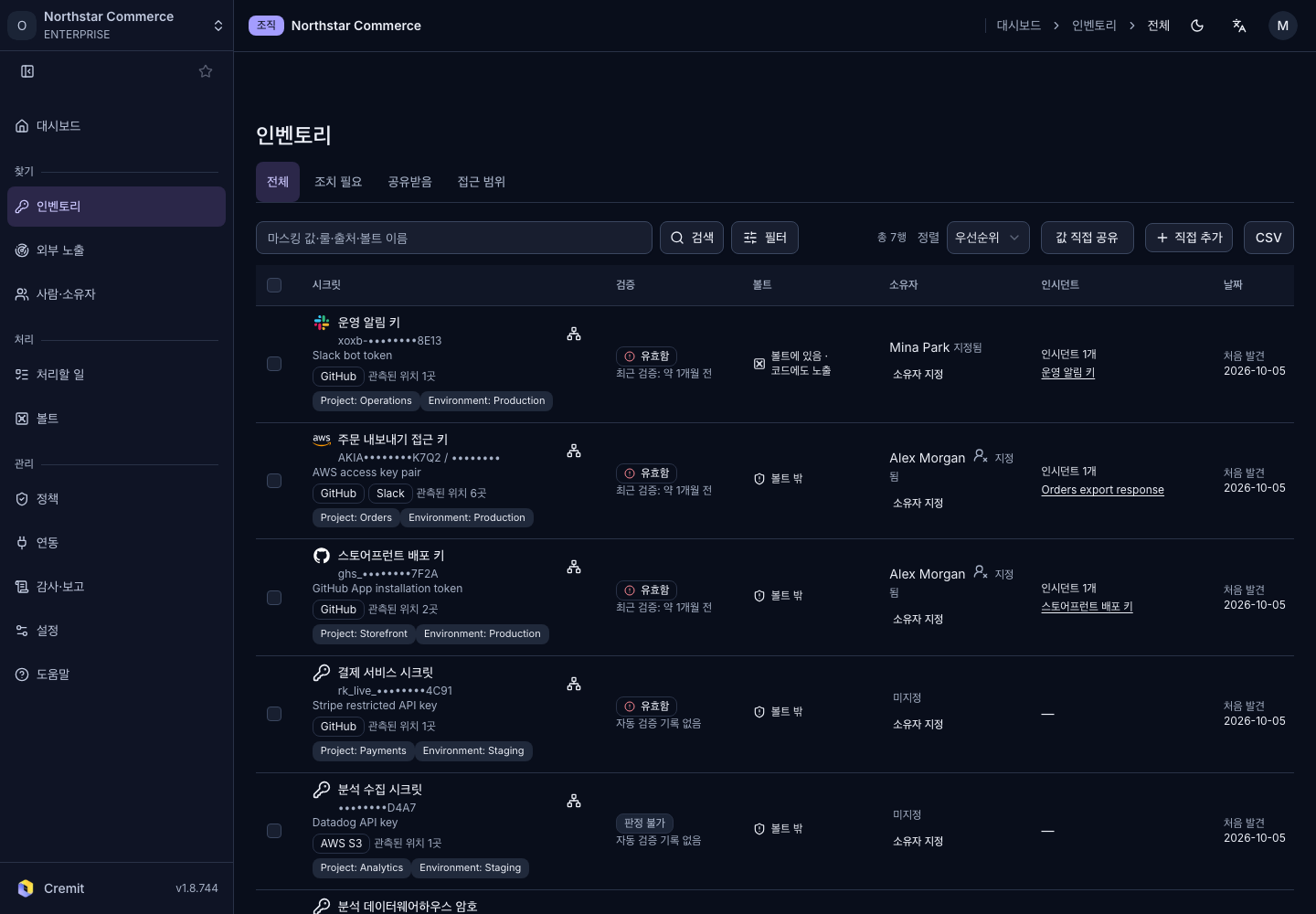
목록 열기
- 왼쪽 메뉴에서 인벤토리를 엽니다.
- 전체를 선택합니다.
목록은 우선순위 순으로 열리고, 제목 옆 숫자는 지금 조건에 맞는 시크릿 수입니다. 게스트는 이 목록 대신 공유받음에서 공유받은 시크릿만 봅니다. 자세한 내용은 시크릿 공유를 참고하세요.
같은 시크릿이 여러 위치에서 발견되면 한 행으로 묶입니다. 행에는 그중 가장 위험한 검증 상태가 표시됩니다.
행에 표시되는 정보
첫 열에는 시크릿 이름, 마스킹된 값, 발견된 연동, 관측된 위치 수, 속성이 표시됩니다. 나머지 열은 다음과 같습니다.
| 열 | 내용 |
|---|---|
| 검증 | 검증 상태와 최근 검증 시각. 상태의 뜻은 검증 상태에 있습니다. |
| 볼트 | 볼트 밖, 볼트에 있음 · 코드에도 노출, 볼트 보관 중 하나. 볼트를 연결했고 볼트를 볼 권한이 있을 때만 보입니다. |
| 소유자 | 소유자와 상태(지정됨, 추정됨, 미지정) |
| 인시던트 | 연결된 인시던트. 인시던트를 볼 권한이 있을 때만 보입니다. |
| 날짜 | 발견한 시크릿은 처음 발견, 볼트 항목은 현재 버전 생성일, 직접 추가한 시크릿은 시크릿 생성일 |
정렬
정렬에서 기준을 고릅니다.
- 우선순위: 아래 기준으로 차례로 비교해 위험한 시크릿을 위에 둡니다.
- 검증 결과 유효한 시크릿
- 볼트에 보관했지만 코드에도 노출된 시크릿
- 소유자 계정이 비활성인 시크릿, 소유자가 없는 시크릿, 소유자가 추정된 시크릿 순
- 권한 분석에서 관리자 수준의 넓은 권한이 확인된 시크릿
- 외부 노출 스캔에서 지금 노출이 관측된 시크릿
- 먼저 발견한 시크릿
- 경과일, 마지막 검증, 발견 위치 수: 옆의 방향 선택에서 순서를 바꿀 수 있습니다.
검색
검색창에 마스킹된 값, 탐지 룰 이름, 출처, 볼트 이름의 일부를 입력합니다. GitHub, GitLab, Bitbucket 저장소 주소를 붙여 넣으면 저장소 이름으로 바꿔 검색합니다.
필터
- 필터를 누릅니다.
- 열린 패널에서 조건을 고릅니다. 고르는 즉시 목록에 반영됩니다.
| 묶음 | 조건 |
|---|---|
| 빠른 필터 | 직접 확인 필요, 노출 후 폐기됨, 예외 |
| 출처 | 직접 추가 |
| 보기 | 소유자별 묶기: 현재 페이지를 소유자 상태별로 묶습니다. |
| 위험도 | 검증 상태, 탐지 룰 |
| 위치 | 시크릿을 발견한 연동 |
| 소유자 | 나, 미지정, 추정됨, 지정됨, 계정 비활성, 특정 사람이나 팀 |
| 조치 케이스, 볼트 | 조치 케이스 상태, 볼트 보관 여부. 볼트를 볼 권한이 있을 때만 보입니다. |
| 속성 | 시크릿에 붙인 속성 |
필터 버튼에는 적용한 조건 수가 표시됩니다. 패널 안에서 조건을 하나씩 지우거나 필터 지우기를 누릅니다.
시크릿 열기
- 행이나 시크릿 이름을 누르면 상세 화면이 열립니다. Ctrl(macOS는 Cmd)을 누른 채 선택하면 새 탭에서 열립니다.
- 상세 화면의 인벤토리로 돌아가기를 누르면 보던 조건 그대로 목록으로 돌아옵니다.
상세 화면은 시크릿 상세에서 설명합니다.
여러 시크릿을 한 번에 처리하기
- 행 왼쪽의 체크박스를 선택합니다. 머리글의 체크박스는 현재 페이지 전체를 선택합니다.
- 화면 아래에 나타나는 막대에서 작업을 고릅니다. 재검증 요청, 인시던트 생성, 예외로 분류 등이 있습니다.
역할에 따라 체크박스와 작업 막대가 보이지 않을 수 있고, 일부 작업은 코드에서 발견한 시크릿에만 쓸 수 있습니다.
목록 위 도구 모음에서는 지금 조건에 맞는 목록을 CSV 파일로 내려받을 수 있습니다. 시크릿을 직접 추가하는 방법은 시크릿 직접 추가를 참고하세요.