시작하기
첫 스캔 소스 연결하기
첫 스캔 소스를 연결하고, 스캔이 끝난 뒤 찾은 시크릿을 인벤토리에서 확인하는 방법을 설명합니다.
스캔 소스는 Cremit이 시크릿을 찾을 곳입니다. 코드 저장소나 협업 도구를 연결한 뒤 대상 발견, 활성화 여부와 스캔 진행 상태를 확인합니다.
스캔 소스 화면 열기
다음 중 한 곳에서 엽니다.
- 연결한 소스도 찾은 시크릿도 아직 없는 조직의 대시보드 맨 위에 있는 스캔 소스 연결 버튼
- 왼쪽 메뉴의 연동 › 스캔 소스
소스 연결하기
- 스캔 소스 화면 위쪽의 서비스 목록에서 연결할 서비스를 누릅니다.
- 열린 연결 화면의 안내에 따라 Cremit이 그 서비스를 읽을 수 있게 허용합니다.
- 연결을 마치면 스캔 소스 목록으로 돌아옵니다.
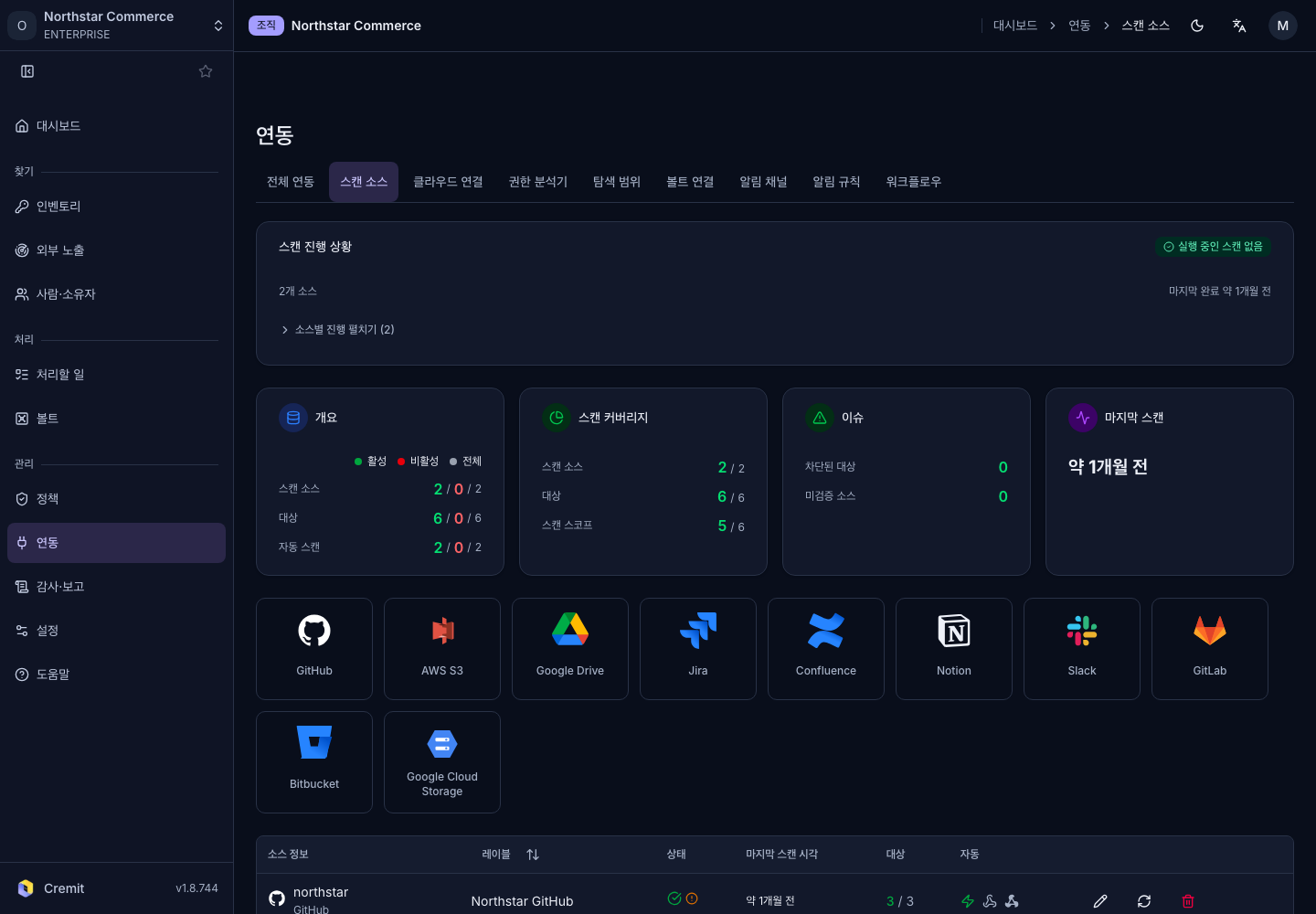
연결 방법은 서비스마다 다릅니다. 예를 들어 GitHub, GitLab, Slack, Notion, AWS S3 안내를 참고하세요. 목록에 보이는 서비스는 조직에 켜진 기능에 따라 다를 수 있습니다.
연결한 뒤
- 목록의 상태 칸에 연결 상태가 표시됩니다. 연결이 확인되면 검증됨으로 바뀝니다.
- 화면 위쪽의 스캔 진행 상황에서 소스별로 스캔이 진행 중인지, 끝났는지, 실패했는지 볼 수 있습니다.
- 소스를 누르면 상세 화면이 열립니다. 이 화면에서 대상별로 스캔을 켜고 끌 수 있습니다.
- 새 대상 자동 스캔 설정을 켜 두면 새로 생긴 대상도 자동으로 스캔합니다.
결과 확인하기
스캔에서 찾은 시크릿은 인벤토리 › 전체에 나타납니다. Cremit은 찾은 시크릿이 지금도 유효한지 확인합니다. 유효하고 아직 조치하지 않은 시크릿은 조치 필요에 모입니다.
각 시크릿에 붙는 검증 결과는 검증 상태에서 설명합니다. 다음 단계는 시크릿 목록과 필터를 참고하세요.
스캔이 계속 실패하면 대시보드의 스캔 상태에도 표시됩니다. 소스의 연결 권한을 확인한 뒤 다시 연결하세요.